想跟远方的朋友面对面聊天,却不知道LINE视频通话怎么开启?其实这个功能就藏在聊天界面里,操作非常简单。无论是用手机还是电脑,只要网络稳定,就能随时发起高清视频通话,而且完全免费。下面我就一步步带你走一遍流程,保证你看完就能上手。
手机端:从聊天窗口发起视频通话
在手机上开启LINE视频通话,最直接的方法就是进入和对方的聊天页面。打开LINE应用后,找到你想通话的好友或群组,点进去。在聊天输入框的上方,你会看到一排小图标,其中有一个是「电话」形状的按钮。注意,这个按钮旁边通常还有一个向下的小箭头,点击它就能展开更多选项,里面就有「视频通话」。点击「视频通话」,系统会立刻向对方发出邀请,等对方接听,你们就能开始面对面的交流了。
如果你在聊天窗口里找不到那个小箭头,也可以直接点击右上角的「通话」图标,然后选择「视频通话」模式。这个方法在群组里同样适用,不过群组视频通话最多支持的人数有限,但足够家用和朋友聚会使用了。发起前记得检查一下摄像头权限是否开启,免得画面黑屏。
电脑版:大屏幕视频聊天更畅快
很多人习惯在电脑上使用LINE,尤其是办公或长时间聊天的时候。电脑版LINE的视频通话开启方式也很简单。登录电脑版LINE后,同样先打开一个好友或群组的聊天窗口。在窗口的右上角,有一排功能按钮,其中一个是「摄影机」样式的图标,那就是视频通话的入口。点击它,系统就会自动发起视频邀请。相比手机,电脑版的好处是屏幕大,还能同时打字聊天,适合一边开会一边交流的场景。
如果你的电脑版LINE上找不到视频按钮,可能是因为版本太旧了。建议去官方网站或应用商店更新到最新版。更新后,不仅功能更全,画质和稳定性也会提升。另外,电脑使用视频通话时,最好插上耳机,避免回音干扰,这样对方听得更清楚。
通话中的实用小技巧
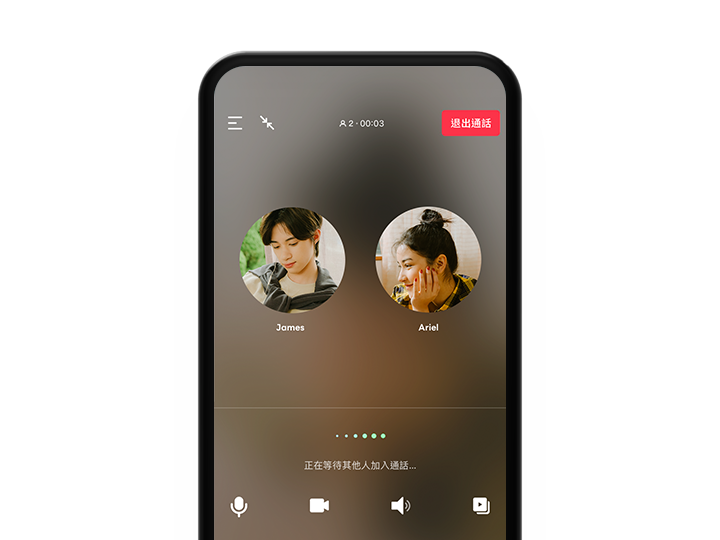
当你成功开启视频通话后,界面上会出现几个常用控制按钮。比如「麦克风」图标可以随时静音或取消静音,适合在环境嘈杂时使用;「镜头」图标可以关闭或开启摄像头,如果你暂时不想露脸,可以关掉镜头只留语音;还有「切换镜头」按钮,能让你把手机后置摄像头对准其他事物,比如展示一个实物给朋友看。这些操作都实时生效,非常灵活。
另外,LINE视频通话还支持背景模糊或替换功能。在通话前或通话中,点击「特效」按钮,就能选择模糊背景或趣味贴纸,让画面更有趣。这个功能尤其适合在家视频时,不想让对方看到杂乱房间的情况。不过要注意,特效功能可能需要手机性能较好才能流畅运行,老机型建议关闭特效以节省资源。
常见问题与解决建议
有些用户会问,为什么我点击视频通话后一直显示「连接中」?这通常跟网络环境有关。建议在Wi-Fi和移动数据之间切换试试,或者靠近路由器。如果对方在海外,跨网连接偶尔会慢,可以稍等几秒重试。还有一点,确保LINE应用有权使用麦克风和摄像头,在手机设置里检查一下权限,别让系统把权限拦截了。
如果你按照上述步骤操作,仍然无法顺利开启视频通话,那可能是LINE版本太旧或系统不兼容。最好的办法就是去官网或应用商店,下载最新版本的LINE客户端。别忘记,本站也提供LINE官方客户端的下载入口,方便你随时获取最新版本。更新后重启应用,一般问题都能解决。总之,LINE视频通话怎么开启,核心就是找到聊天窗口里的视频按钮,加上稳定的网络,就能享受免费通话的乐趣了。
最后提醒一句,视频通话前最好先发个消息确认对方方便接听,避免打扰。这样你们的聊天体验会更好。现在就试试吧,跟亲友来一场畅快的面对面聊天!