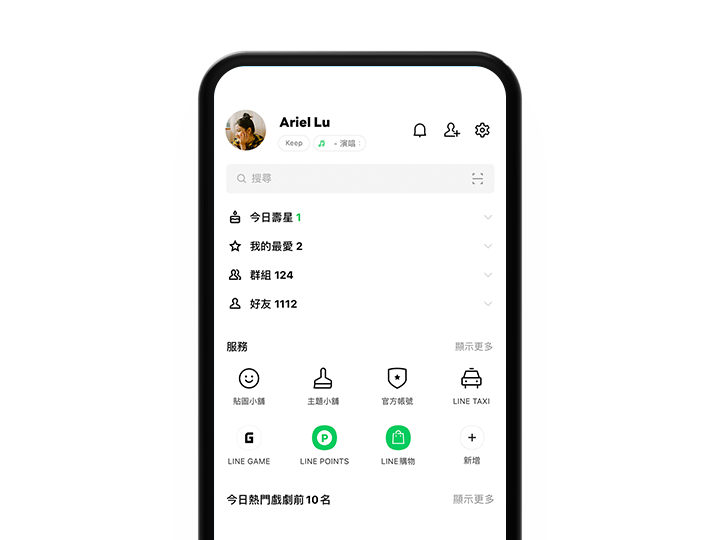
在使用LINE的过程中,好友列表可能会随着时间变得越来越长,有些是临时加的客户,有些是早已不联系的老同学,还有一些可能是误加或不想再保持联系的人。当你想要整理社交圈、减少无关打扰时,了解LINE如何删除好友就显得格外重要。删除好友不仅能让你在聊天列表中更清爽,也能避免对方继续看到你的在线状态或动态更新。今天这篇教程,就一步步带你完成这个操作,并顺带解答几个常见疑问。
删除好友前需要知道的事
在动手之前,有一点要特别提醒:LINE删除好友是单向操作,也就是说,你删掉对方后,对方的好友列表里仍然会保留你的账号,除非对方也主动删除你。这意味着,对方依然可以给你发送消息(会显示为“非好友消息”),或者通过你的公开ID再次发起好友申请。因此,如果你希望彻底断开联系,建议在删除前先考虑是否要“屏蔽”对方,或者直接同时使用“删除+屏蔽”两个功能,这样对方就无法再找到你或给你发消息了。另外,删除好友不会影响你手机里保存的聊天记录,但如果你删除了对方,原本的聊天窗口会保留,只是再发消息时会被系统提示“需要添加好友”。
手机上删除好友的具体步骤
对于绝大多数用户来说,最常用的方式是直接在手机LINE App内操作。步骤非常简单:打开LINE,进入“好友”标签页,在好友列表里找到你想删除的人。点进对方的个人主页(点击对方的头像或名字),在页面右上角会看到一个“...”或“更多”的图标,点击后会出现一个菜单,里面就有“删除好友”选项。系统会弹出二次确认框,提示“确定要删除这位好友吗?”点击确认后,对方就会从你的好友列表中消失,同时你们之间的聊天记录虽然还在,但对方的名字会变成“非好友”状态。整个过程不到10秒,非常适合快速清理。
如果你需要一次性删除多位好友,目前LINE并没有提供“批量删除”的功能,你得逐个进入个人主页操作。虽然稍显繁琐,但也能避免误删重要联系人。在删除时,建议你提前确认对方的备注名或头像,以免删错人。尤其是那些用着相同头像或名字相似的好友,最好先点进去看一眼个人资料再动手。
电脑版也能删除好友吗?
有用户会问:LINE如何删除好友在电脑版上也能操作吗?答案是肯定的。在LINE电脑版(Windows或macOS)中,你同样可以管理好友列表。操作路径是:点击左侧“好友”图标,找到目标好友后右键点击,在弹出的菜单里选择“删除好友”即可。电脑版的好处是屏幕大、列表一目了然,方便你在大量好友中快速搜索定位。不过需要注意,电脑版删除好友后,手机端会同步生效,所以不用担心两边数据不一致。
删除好友后对方会知道吗?
这是一个很常见的问题。LINE官方并不会向对方发送“XX删除了你”的通知,所以对方不会立刻知道。但如果对方主动给你发消息,系统会提示“消息已发送,但对方不是您的好友”,这时对方就会意识到自己被删除了。另外,如果你的动态(也就是LINE主页的帖子)设置为“仅好友可见”,那么删除后对方就看不到你的新动态了,这也会间接暴露删除行为。因此,如果你并不想让对方察觉,可以考虑不删除,而是将对方“隐藏”或“关闭通知”,这样既能减少干扰,又不会引起尴尬。
删除和屏蔽的组合用法
很多用户在实际使用中会发现,单纯删除好友并不能阻止对方重新加你。因为对方如果能通过你的LINE ID或手机号搜索到你,就可以再次发送好友申请。如果你想彻底切断联系,建议在删除好友的同时,也进入“设置→隐私”→找到“屏蔽名单”,手动添加对方的账号。屏蔽后,对方不仅无法搜索到你,也无法给你发消息,你的动态和在线状态对ta也是完全隐藏的。这个组合操作适合用于彻底断绝联系的情境,比如分手后、被骚扰或商业纠纷等。
最后的小建议
删除好友是一个单向且相对安静的操作,但使用前请想清楚:你们之间是否还有需要保留的聊天记录?是否需要对方的联系方式?如果只是暂时不想来往,LINE也提供了“隐藏好友”功能,不用删除就能让好友从列表中消失,但对方依然能看到你。对于想要回归安静社交圈的用户,建议每隔几个月清理一次好友列表,把不活跃、不认识或不想联系的人删掉,让你的LINE保持清爽。需要提醒的是,删除后如果后悔了,只能重新通过搜索ID或手机号添加回去,而对方是否通过申请就取决于对方的设置了。
如果你还有更复杂的好友管理需求,比如想查看被删除的聊天记录、导出备份,或者想了解更高级的隐私设置,可以多逛逛LINE的官方帮助中心,或者参考本站的其他教程。删除好友只是第一步,真正舒适的社交体验,还需要你从隐私、通知、动态权限等多个角度去维护。希望这篇LINE如何删除好友的指南能帮到你,让你的LINE聊天体验更轻松自在。