在LINE上,除了聊天和通话,状态消息其实是一个很实用的“轻社交”功能。很多人把它当成一个迷你签名档,用来告诉好友自己此刻在忙、在休假,或者单纯分享一句喜欢的话。但不少用户翻遍设置菜单,却找不到入口,或者设置完发现好友根本看不到。这篇文章就专门讲清楚LINE如何设置状态消息,从入口到显示规则,一步不落。
状态消息入口在哪里?先分清手机版和电脑版
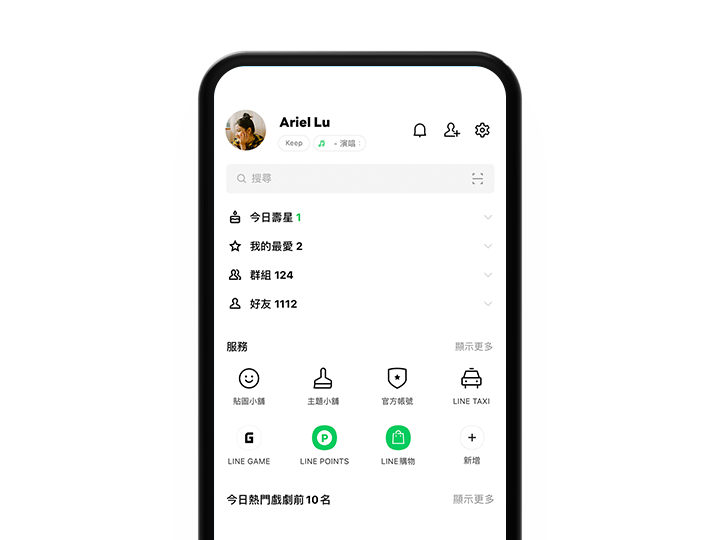
LINE如何设置状态消息,首先得分设备来看。手机版是主战场,路径很简单:打开LINE,点右下角“主页”标签,再点最上方的个人头像,进入个人资料页面。在这里,你会看到名字、头像、状态消息这一排信息。点一下“状态消息”那一栏,就能输入文字了。输入完成后,点右上角“保存”,状态消息就生效了。如果你用的是电脑版LINE,操作也类似:点击左上角自己的头像,在弹出的个人资料卡片上,找到状态消息的铅笔图标,点进去修改即可,保存后手机和电脑会同步显示。
这里有个容易忽略的细节:状态消息不是发动态,它不会出现在聊天列表里,而是安静地待在你的个人资料中。所以设置完别急着关页面,可以返回主页再点一次头像,确认文字已经显示出来。如果发现没保存成功,多半是输入后直接点了其他地方,没点“保存”按钮。
状态消息能写什么?善用emoji和字数限制
LINE的状态消息输入框其实比较自由,中英文、数字、符号都能打,也能插入emoji表情。不少人喜欢用一句歌词或电影台词当状态,也有人会写“开会中,晚点回”这种临时提示。虽然LINE没有明确限制字数,但建议控制在30个字符以内,因为状态消息在好友列表里显示时,过长会被截断成省略号,反而看不全。如果你想让状态消息更醒目,可以在前面加一两个emoji,比如“🌴度假中,有事留言”,这样好友刷列表时一眼就能注意到。
另外,状态消息和“个人签名”不太一样,它是实时更新的,改一次就覆盖一次。没有历史记录功能,所以如果你今天写了“出差中”,明天回来记得改成“已回办公室”,不然好友会一直以为你不在线。这也是LINE如何设置状态消息时最需要养成的一个习惯——及时更新,避免误会。
状态消息的可见范围,好友真的能看到吗?
很多用户设置完状态消息后,会疑惑为什么某个好友看不到。其实LINE的状态消息是默认对所有人公开的,只要对方是你的好友,打开聊天窗口时,点一下你的头像,就能在个人资料里看到状态消息。但要注意,如果你的隐私设置里开启了“仅限好友”或“屏蔽特定用户”,那这部分人可能就看不到你的状态消息了。检查路径是:设置→隐私设置→“显示状态消息”,确保它是开启状态。另外,如果你把某人删除了好友,对方自然也无法看到你的任何资料信息。
还有一种情况是,好友在聊天列表里看不到状态消息,因为LINE的聊天列表默认只显示最新一条聊天记录,不会把状态消息单独列出来。所以别担心,不是设置错了,而是显示位置比较隐蔽。你可以自己测试一下:用另一个LINE账号或者让朋友帮忙,点开你的头像,看看状态消息是否正常展示。如果能看到,说明设置完全没问题。
状态消息的巧用场景:从工作到交友都合适
把LINE如何设置状态消息这件事吃透之后,你会发现它其实是个很灵活的工具。举个例子,做业务的朋友可以写“今日外出拜访,紧急联系请致电”,既给了对方预期,又留了联系方式;学生党可以写“期末复习中,回复慢”,减少不必要的聊天打扰;而交友场景下,一句有趣的“喜欢旅行和咖啡,欢迎来聊”可能就会吸引同好主动打招呼。状态消息不是越复杂越好,关键是让人一看就懂你的状态。
最后给个实用建议:每周抽一分钟更新一次状态消息,比如周一写“新的一周,加油”,周五写“周末愉快”。这个小小的动作,会让你的LINE主页看起来更鲜活,好友也会觉得你是个认真生活的人。如果你还没找到状态消息入口,按上面的步骤操作一遍,基本上两分钟就能搞定。状态消息设置好了,配合免费通话和聊天功能,整个LINE使用体验会更顺手。